Windows + Blender 4.5.2 LTS + CursorでBlender MCPを使う環境構築手順
概要
Windows上のBlender 4.5.2 LTSとCursorをMCPで接続し、AIからBlenderを操作できる環境を構築した手順をまとめます。 自然文で指示してBlenderオブジェクトを生成したり、Blender Pythonを実行してシーンを編集したりすることを目標にしています。
Cursor
  ↓ MCP
Blender MCP Server
  ↓
Blender Addon
  ↓
Blender 4.5.2 LTS
この構成では、以下のような操作が可能になります。
- AIへの自然文指示
- Blenderオブジェクト生成
- Blender Pythonの自動実行
- シーン操作
動作環境
| 項目 | バージョン |
|---|---|
| OS | Windows |
| Blender | 4.5.2 LTS |
| AI Client | Cursor |
| Python | 3.11系推奨 |
| MCP | blender-mcp |
事前準備
Blender
Blender 4.5.2 LTSをインストールしておきます。 まだ入れていない場合は、Blender公式サイトからダウンロードします。
Python
Pythonをインストールします。 今回はPython 3.11系を推奨環境として進めました。
インストール時は、必ず次の項目をONにします。
Add Python to PATHuvのインストール
PowerShell実行ポリシー変更
PowerShellで以下を実行します。
Set-ExecutionPolicy RemoteSigned -Scope CurrentUser確認が出たら Y を入力します。
uvインストール
PowerShellで以下を実行します。
powershell -c "irm https://astral.sh/uv/install.ps1 | iex"または、wingetを使ってインストールします。
winget install --id=astral-sh.uv -eインストール確認
uv --version
uvx --version
Blender MCPの取得
PowerShellでリポジトリを取得します。
git clone https://github.com/ahujasid/blender-mcp.git
cd blender-mcp
Blender Addonインストール
Blenderを起動し、以下を開きます。
Edit
 → Preferences
   → Add-ons
READMEでは通常のInstall手順が案内されていますが、今回の環境では画面右上のディスクアイコンから
Install from Disk を選び、取得した addon.py を指定してインストールしました。

インストール後、次のAddonをONにします。
Interface: Blender MCPBlender MCP Server起動
Blenderの3D Viewで以下を開きます。
Nキー
  → BlenderMCP
READMEでは Connect to Claude と記載されていましたが、今回の環境では
Connect to MCP Server というボタン名でした。
こちらを押して接続を開始します。
Cursor側設定
CursorでMCP設定を開きます。今回は次の手順で開きました。
Ctrl + Shift + Pコマンドパレットで MCP と入力し、表示された次の項目を選択します。
MCP: Open User Configuration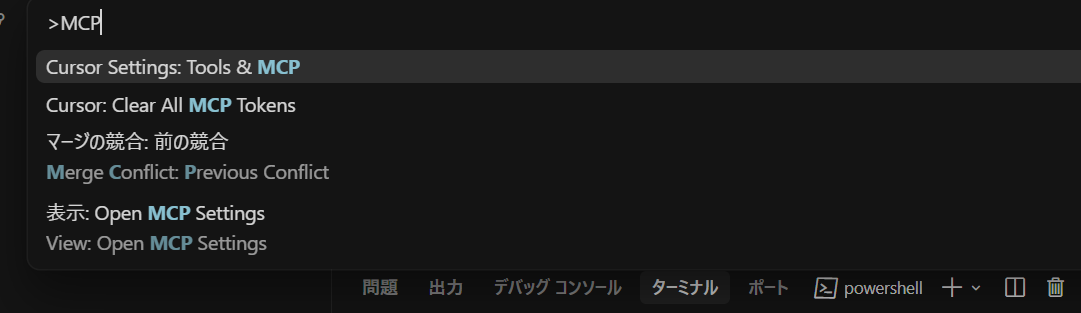
MCP設定追加
設定ファイルに以下を追加します。
{
  "mcpServers": {
    "blender": {
      "command": "cmd",
      "args": [
        "/c",
        "uvx",
        "blender-mcp"
      ]
    }
  }
}
既に他のMCP Server設定がある場合は、既存のJSONを壊さないように
mcpServers の中へ blender を追加します。
動作確認
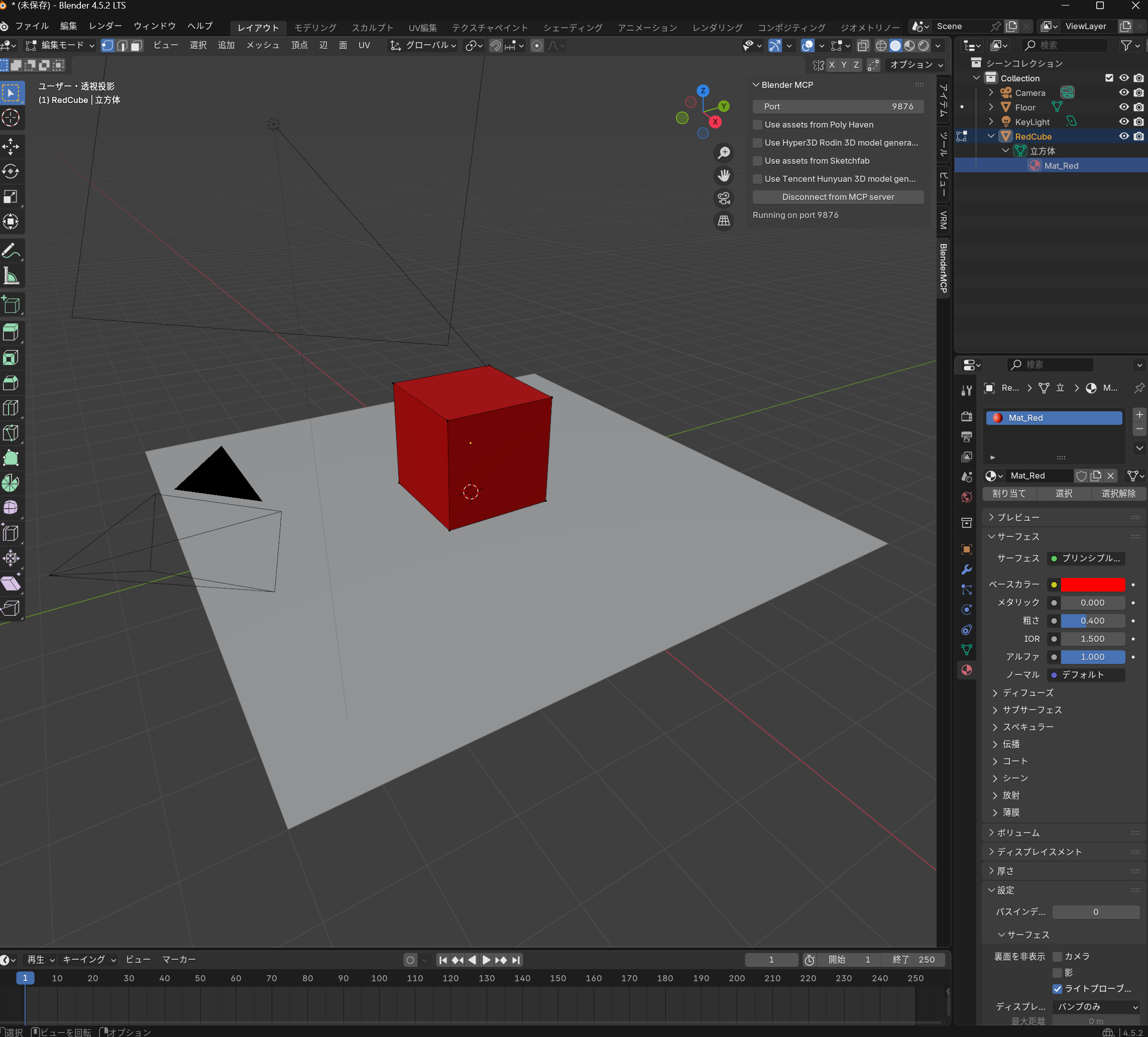
Blenderを起動し、Connect to MCP Server を押した状態で、Cursorに以下のように入力します。
Blenderに赤い立方体を作成してください。
床、ライト、カメラも追加してください。
成功すると、Blender側にCube、Light、Cameraなどが自動生成されます。
よく使うプロンプト
ローポリ生成
ローポリの机を作成してください。マテリアル設定
選択中オブジェクトを金属風にしてください。シーン構築
未来風の部屋を作成してください。よくあるエラー
PowerShell実行ポリシー
次のような実行ポリシー関連のエラーが出る場合があります。
PowerShell requires an execution policyその場合は、PowerShellで以下を実行します。
Set-ExecutionPolicy RemoteSigned -Scope CurrentUser接続できない
接続できない場合は、まず以下を確認します。
- Blender側で
Connect to MCP Serverを押したか - Cursorを再起動したか
- MCP設定JSONが壊れていないか
ポート競合
ポート競合が疑わしい場合は、PowerShellで確認します。
netstat -ano | findstr :9876セキュリティ注意点
Blender MCPは、AIがBlender Pythonを実行できる構成です。 つまり、ファイル操作、スクリプト実行、外部アクセスなども理論上可能です。
最初は以下を意識して使うのがおすすめです。
- 作業前に
.blendファイルを保存する - 重要フォルダを操作対象にしない
- 知らないコードをそのまま実行しない
- 公開記事にするときは、ユーザー名、パス、APIキー、ローカルIPなどをマスクする
次のステップ
おすすめ順は以下です。
- Blender自動生成
- マテリアル自動化
- ローポリ最適化
- VRM化
- VRChat対応
- ローカルLLM連携