松実のStudy Knowledge
はじめに
ラズベリーパイを起動しPCとしてとりあえず使いたい・WEBサーバーとして使いたいといったことがあると思います。
そういった用途で使うためにはOSをインストールする必要があります
OSを入れるにはRaspberry Pi Imagerを使用します。
Raspberry Pi Imagerは公式の書込みツールで、microSDの初期化からOSの書き込みまでを簡単に行えます。

Amazon:Raspberry Pi 5 Starter Kit
手順
以下を前提に手順を解説します。
- Raspberry Piを持っている
- micro SDカードを持っている
- Raspberry Pi ImagerをインストールするためのPCを持っている
- microSDをPCに挿入するためのカードリーダー(または内蔵スロット)を持っている
- micro hdmiを持っている(HDMIに変換できるとよい)
- キーボード・マウス・モニターを持っている
- Wifiルーターまたは有線LANを持っている
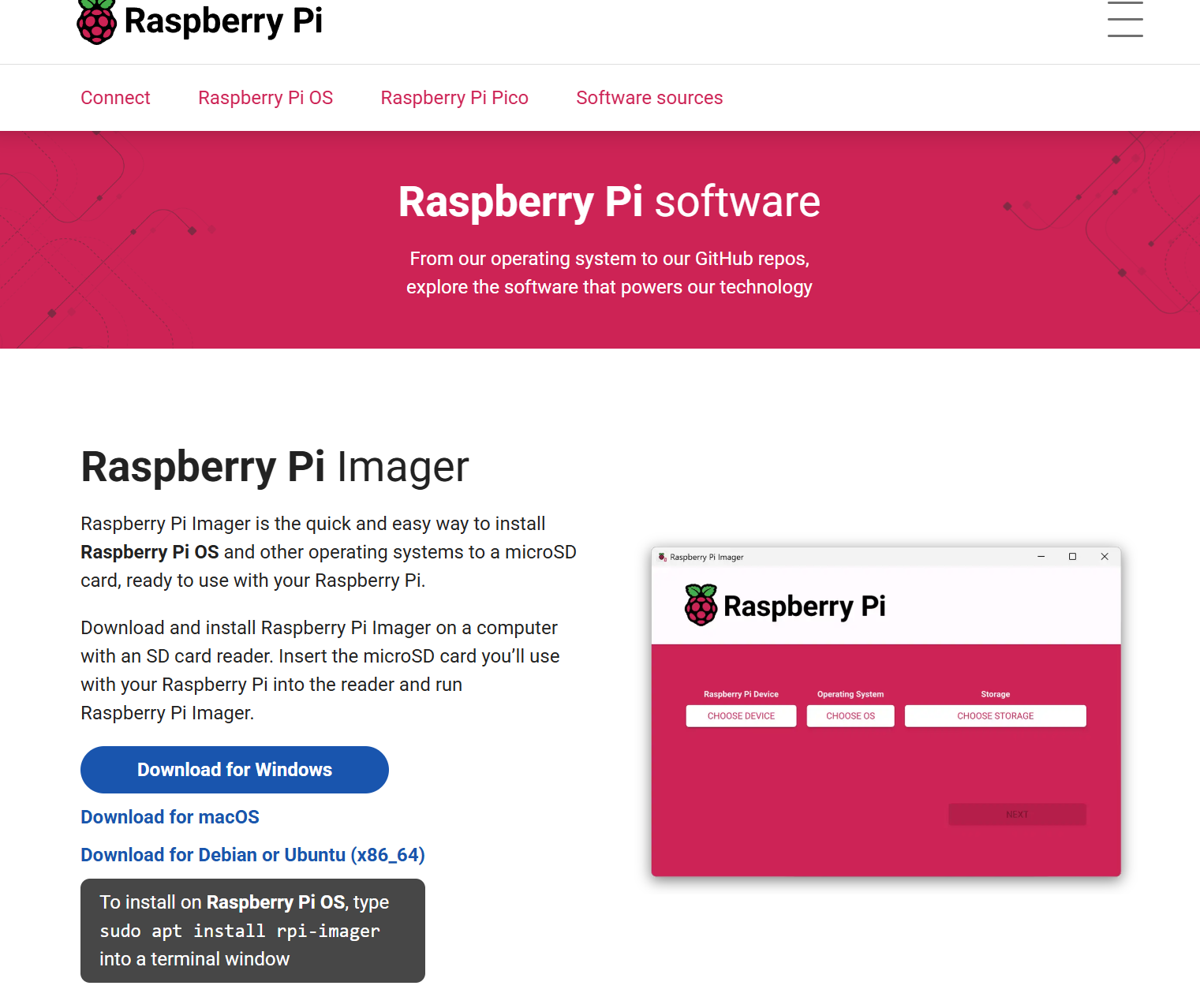
1. Raspberry Pi Imagerをダウンロード
- 公式サイト (Raspberry Pi Software) からお使いのOS(Windows / macOS / Ubuntu)用のRaspberry Pi Imagerをダウンロードします。
- ダウンロードしたインストーラーを実行してImagerをインストールします。
2. microSDカードを準備する
- 安定したmicroSD(推奨16GB〜32GB以上)を用意します。速度クラス(A1 / A2)が高いと操作感が良くなります。
- PCにmicroSDを挿入(内蔵スロットまたはUSBカードリーダーを利用)。エクスプローラー等が自動で開いても閉じてください。
3. OSを選んでmicroSDに書き込む(64-bitを選択)
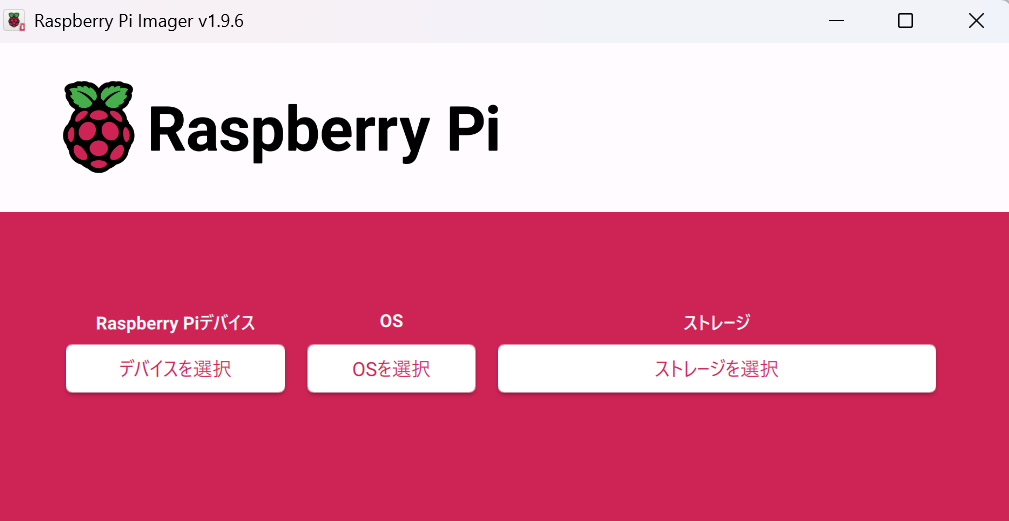
- Raspberry Pi Imagerを起動します。
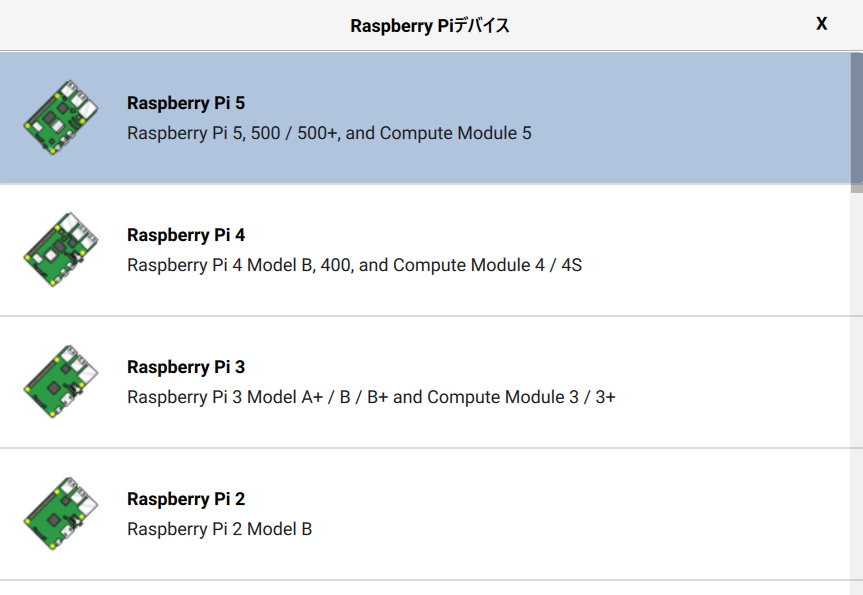
- どのラズパイかを選択
- 一覧から Raspberry Pi OS を選び、さらに「Raspberry Pi OS (64-bit)」または用途に合わせて「Lite (64-bit)」や「32-bit」を選択します。
- ストレージを選択(先ほど挿したmicroSD)を選びます。
- 書き込み(Write) を実行します。処理中はmicroSDを外さないでください。
- 書き込み完了後、Imagerが検証(Validation)処理を行うことがあります。完了メッセージが出たらmicroSDを安全に取り外します。
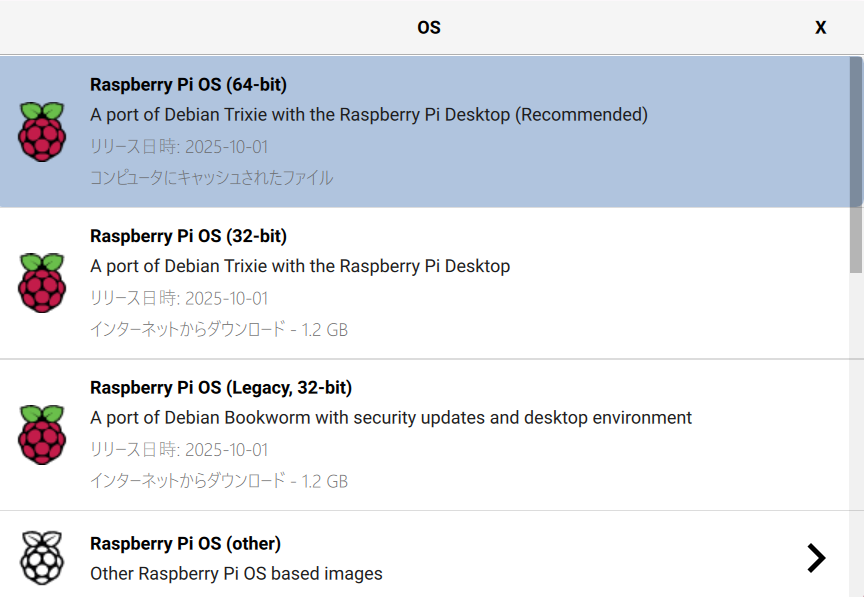
※64-bitを選ぶ利点は、メモリ使用量が多いアプリケーションや最新のソフトを使う場合にパフォーマンスが出やすい点です。逆に互換性や容量/軽さを重視するなら Lite や32-bitを検討してください。
今後、VS CodeなどでSSH接続しHTMLを直接編集したいので、私は64bitを選択しました。
4. microSDをPiに挿して初回起動する
- microSDをラズベリーパイ本体に挿入します。
- モニター・キーボード・電源を接続して起動します。
5. 初回セットアップ
- 「Welcome to Raspberry Pi」
Nextを選択します - 「Set Country」
「Country」Japan「Language」Japanese「Timezone」Tokyoを設定しました - 「Create Username」
「Username」と「Password」を設定します - 「Select Wifi Network」
普段使うWifiを選択してください
(有線であれば設定をスキップしてもOKです) - 「Choose Browser」
使いやすさ「Chromium」 VSセキュリティ「Firefox」で重視したいほうで選びましょう。
私はよく使うので「Chromium」でもいいかなと思います
これで初回セットアップは完了です。
ラズベリーパイで自由な運用を楽しみましょう!